
GA4×BigQueryでEC分析を深掘りする完全ガイド|標準レポートの限界を超える
「GA4のレポートはひととおり見られるようになった。でも、"初回に広告から来た人が、その後どれくらいリピートしたか"みたいな、込み入った問いになると画面で答えが出せない」——数字を見る仕事を続けていると、どこかでこの壁にぶつかります。標準の画面は、よく使う問いにすばやく答えるようにできています。だからこそ、ちょっと変わった角度から掘ろうとすると、途端に窮屈になるのです。
その窮屈さを外してくれるのが、GA4(Googleアナリティクス4:サイトやアプリの訪問・購入データを集めるGoogleのPV計測の仕組み)とBigQuery(ビッグクエリ:大量のデータを保管して高速に集計できるGoogleのデータ置き場)の連携です。むずかしそうに見えますが、入口はシンプル。今日は、何ができるようになるのか、どんな順番で始めればつまずかないのかを、はじめての方にもやさしく整理します。読み終わるころには、「まずはエクスポートをつないで、1本だけ集計を書いてみよう」と動けるようになっているはずです。
結論:GA4は便利ですが、標準レポートは「あらかじめ決まった集計」しか出せません。もっと自由に、顧客1人ずつの行動をさかのぼって分析したいなら、GA4のデータをBigQueryへエクスポート(データの書き出し)し、SQL(データベースに集計を指示する言葉)で自分の問いに合わせて集計します。まずは「①BigQueryの箱を用意」「②GA4からエクスポートをオン」「③かんたんな集計を1本書く」の3ステップ。費用はデータ量次第ですが、小〜中規模のECなら無料枠内で始められることも多く、小さく試してから広げるのが安全です。
いま何が起きているか|「決まった集計」の外側に答えがある
GA4の画面に並ぶレポートは、とても優秀です。集客・エンゲージメント・収益化といった切り口で、よくある問いにすばやく答えてくれます。ただ、裏側では「あらかじめ決められた形に集計し直したデータ」を見せています。だから、その形から外れた問い——たとえば「9月に初めて広告経由で買った人の、10月の2回目購入率は?」のような複数の条件をまたぐ問いになると、画面だけでは組み立てにくくなります。
ここで効いてくるのが、BigQueryへのエクスポートです。GA4には、集めたイベント単位の生データ(「ページを見た」「カートに入れた」「購入した」といった一つひとつの出来事の記録)を、そのままBigQueryへ毎日書き出す機能があります。生データなので、集計のされ方に縛られません。顧客1人ずつの行動を時系列でさかのぼったり、自店の都合に合わせた区切りで数えたりが自由にできます。
もうひとつ大きいのが、データの保管期間です。GA4の画面で使える詳細データには保持の上限がありますが、BigQueryに書き出しておけば、自分が消さないかぎりデータは残り続けます。1年前・2年前との比較や、長い目で見たLTV(1人のお客さんが長く買ってくれる金額の合計)の分析も、腰を据えて取り組めるようになります。GA4側のエクスポート設定や仕様の基本はGoogleアナリティクス ヘルプ、BigQuery自体の使い方はBigQuery のドキュメントが公式の一次情報です。
具体例|何が「できるようになる」のか
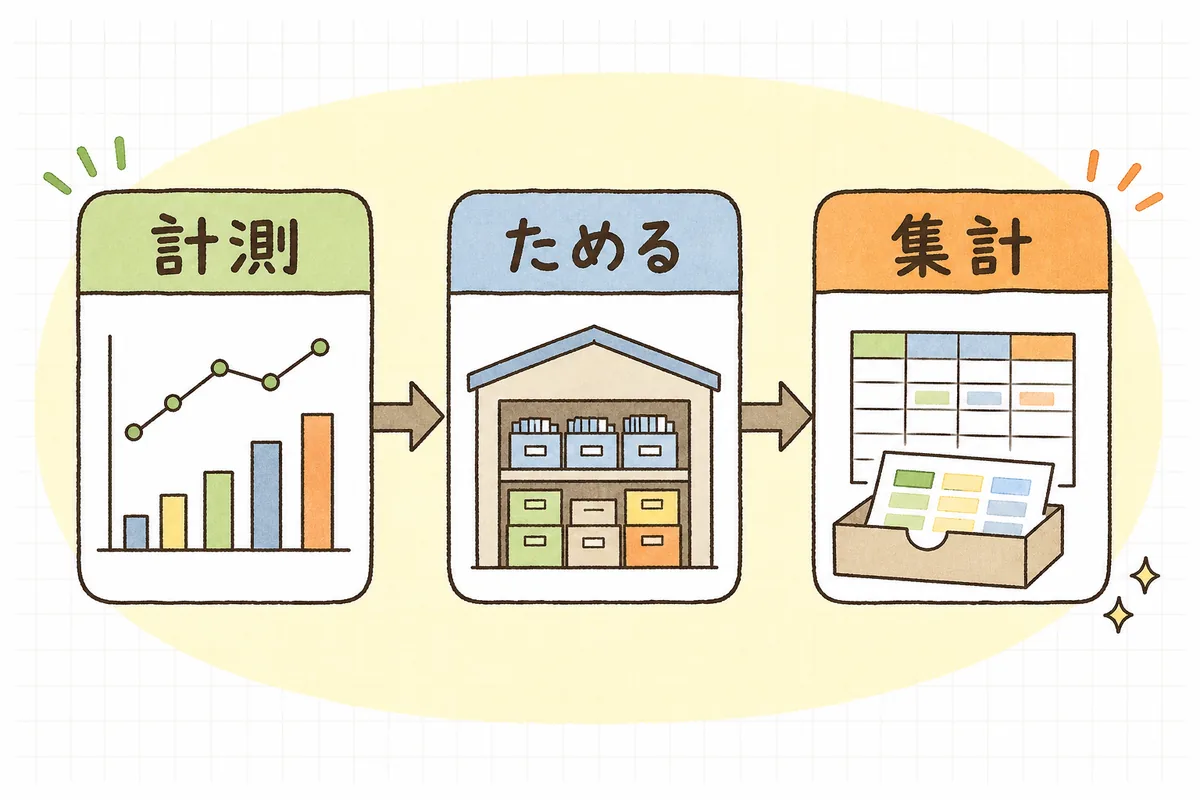
言葉だと分かりにくいので、「画面では面倒だけど、BigQueryなら書ける」問いを具体で挙げます。どれもECでよく聞かれるものです。
① 顧客1人ずつの「初回→2回目」をさかのぼる
「初回購入の流入元(どこから来たか)別に、2回目の購入率を知りたい」。この問いは、1人のお客さんの購入を時系列に並べ、1回目と2回目を結びつける必要があります。GA4の画面ではやりにくいのですが、生データがあれば、ユーザーごとに購入イベントを並べ替え、「1回目がSNS経由だった人」「1回目が広告経由だった人」で2回目の起こりやすさを数えられます。F2転換(初回から2回目へ進むこと)の改善は売上に直結するので、流入元別に見えると打ち手が変わります。考え方の土台は初回購入者を2回目につなげるF2転換入門もあわせてどうぞ。
② 自店の都合に合わせた「区切り」で数える
「平日と週末で、カゴ落ち(カートに入れたのに購入まで進まないこと)率はどう違う?」「23時以降の注文はリピートにつながりやすい?」——こうした自店独自の区切りでの集計は、標準レポートの決まった軸から外れがちです。生データなら、時間帯・曜日・セール期間などを自分で定義して数えられます。仮説を思いついたその日に検証できるのが強みです。
③ 長い期間・大量の条件で深掘りする
「過去2年分で、初回に買った商品カテゴリ別のLTVを比べたい」のような、期間が長く条件が多い分析は、画面の抽出では重くなったり上限に当たったりします。BigQueryは大量データの集計が得意なので、こうした腰の重い問いこそ向いています。コホート分析(同じ時期に買い始めた人をグループにして、その後の動きを追う見方)を自店の形で組むのにも便利です。考え方はコホート分析でLTV・リピートを読み解くが参考になります。
始める前に知っておきたい注意点
・費用は「ためる量」と「読む量」で決まる:保管と集計それぞれに料金がかかります。小〜中規模なら無料枠で収まることも多いですが、毎回全データを読むクセがつくと費用が膨らみます。期間や項目を絞って読むのが基本。最新の料金は必ずBigQuery のドキュメントの料金ページで確認を。
・エクスポートは「オンにした後」の分だけ:過去にさかのぼって書き出されません。だから思い立ったら早めにオンにしておくと、後々の比較で助かります。
・生データは少しクセがある:1回の購入が複数行に分かれて記録されるなど、画面の数字とそのまま一致しないことがあります。最初は少額・少量で「画面の数字と合うか」を確かめながら進めましょう。
・個人情報の扱いに注意:メールアドレスなど個人を直接特定する情報を勝手にためない・混ぜない。社内の生成AIをEC業務に安全に使う社内ルール作りと同じく、扱うデータの線引きを先に決めておくと安心です。
はじめの一歩:つまずかない3ステップ
むずかしく考えず、次の順番で小さく試します。
- BigQueryの「箱」を用意する:GoogleのクラウドでBigQueryを使えるようにし、データをためる場所(プロジェクト)を作ります。最初は無料枠の範囲で十分です。
- GA4から「エクスポート」をオンにする:GA4の管理画面で、BigQueryへの連携(リンク)を設定します。ここをオンにした日から、毎日データが書き出されます。
- かんたんな集計を1本だけ書く:いきなり複雑な分析をせず、「昨日の購入件数を数える」程度のSQLから始めます。画面の数字とだいたい合えば、土台は正しくつながっています。
この3つが通れば、あとは問いを少しずつ複雑にしていくだけです。最初から完璧な分析基盤を目指さず、「1つの問いに答えられた」を積み重ねるのが、挫折しないコツです。
あなたへの影響
- "なぜ"に手が届くようになる:標準レポートは「何が起きたか」を教えてくれますが、BigQueryを足すと「どんな人が、どういう順番で、なぜそうなったか」まで掘れます。打ち手の精度が上がり、広告やCRM(お客さんと関係を続ける取り組み)の投資判断がしやすくなります。
- データが"資産"として積み上がる:早めにエクスポートをオンにしておくほど、後から振り返れる期間が長くなります。1年後の自分のために、今つないでおく価値があります。
- ただし、全員に必須ではない:まだGA4の標準レポートで十分に答えが出ているなら、無理に導入する必要はありません。「画面では答えられない問いが、繰り返し出てくる」と感じ始めたときが、始めどきです。手段が目的にならないよう、解きたい問いが先です。
明日やること
- "画面では答えられなかった問い"を3つ書き出す。「初回流入元別の2回目購入率」など、具体的に。これが導入の目的になり、過剰な作りすぎを防ぎます。
- GA4のBigQueryエクスポートをオンにできるかだけ確認する。管理画面に連携設定があるか、Googleのクラウドアカウントが用意できるかを見ておく。設定手順はGoogleアナリティクス ヘルプで確認。
- 小さく始める前提で費用の考え方を把握する。「ためる量」と「読む量」で課金される仕組みと無料枠の範囲を、BigQuery のドキュメントでざっと確認する。
- 最初の1本は"答え合わせ"にする。「昨日の購入件数」のような、GA4の画面と突き合わせられる集計から始め、数字がだいたい合うかを確かめる。
- 個人情報の線引きを先に決める。何をためてよくて何はダメか、1枚のメモにしてから本格運用に入る。判断に迷う扱いは専門家にも相談する。
GA4×BigQuery はじめの一歩 セルフチェックリスト
- 「画面では答えられない問い」を具体的に書き出した
- その問いが、繰り返し出てくる本当に必要な問いか確認した
- BigQueryをためる場所(プロジェクト)を用意した
- GA4のBigQueryエクスポートをオンにした(オン以降の分だけ貯まると理解した)
- 最初は無料枠・少量で始める方針にした
- 「ためる量」と「読む量」で課金される仕組みを理解した
- 毎回全データを読まず、期間・項目を絞る運用にした
- 最初の集計は画面の数字と突き合わせて検証した
- 生データは画面の数字とズレうると理解した
- 個人を特定する情報の扱いの線引きを決めた
- 解きたい問いが先、ツール導入は後になっている
GA4からBigQueryへ——と聞くと、専門のエンジニアがいないと無理そうに感じるかもしれません。でも、最初の一歩は「エクスポートをオンにして、集計を1本書く」だけ。そこさえ越えれば、これまで画面の前であきらめていた問いに、自分の手で答えを出せるようになります。大きな基盤を一気に作ろうとせず、今日は"答えたい問い"を3つ書き出すところから。その3つが、あなたの分析をひとつ深いところへ連れて行ってくれます。
関連記事・無料ツール
- ▶ GA4でECの売上を見る最初の一歩 — まずは標準レポートの基本から
- ▶ GA4で課題を分解する(集客×CVR×客単価) — 売上を3つの要素に分けて弱点を探す
- ▶ GA4 コンバージョン・イベント設定 完全ガイド — 計測を正しく整える
- ▶ コホート分析でLTV・リピートを読み解く — 買い始めた時期別に追う見方
- ▶ ECの健康診断|見るべきKPIダッシュボードの作り方 — 週1で見る指標の置き方
- ▶ 無料のEC計算ツール/商品ページ改善チェックリスト50

あなたのお店は、GA4の画面で「ここから先が知りたいのに」と手が止まった経験はありませんか。答えたい問いと、今見ている指標を教えていただければ、無料診断で「BigQueryまで踏み込むべきか、まだ標準レポートで足りるか」の目安を一緒に整理してお返しします。
参考(公式・一次情報)
- Googleアナリティクス ヘルプ — GA4のBigQueryエクスポート設定・仕様の基本
- BigQuery のドキュメント — BigQueryの使い方・料金・無料枠の考え方