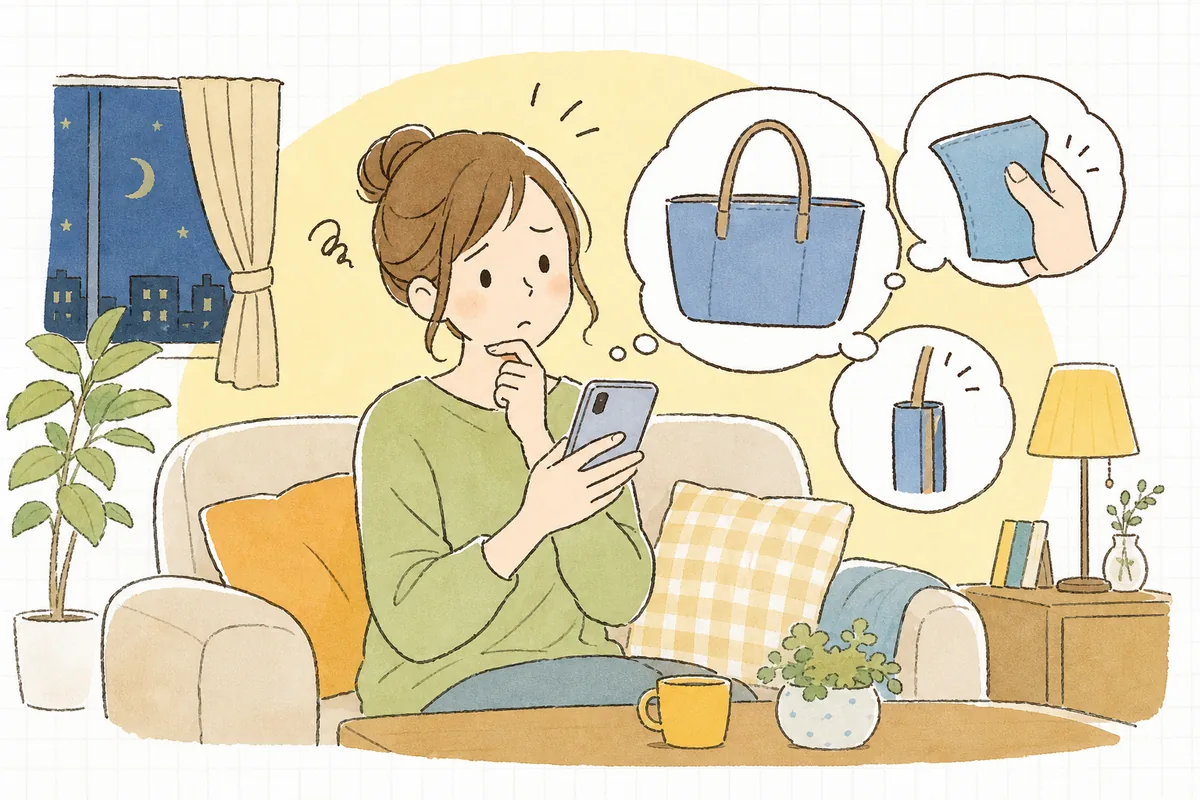
360度ビュー・ズーム画像で質感を伝える|触れない不安を消す
「写真では良さそうに見えたのに、届いたら思っていたのと違った」——お客さんからそんな声が届いたこと、ありませんか。あなたは実物の良さを知っているからこそ、なぜ伝わらないのかが、かえって分かりにくい。悪い商品ではないのに、どこか惜しいところで選ばれていない気がする。そんなもやもやを抱えている方は少なくないはずです。
その原因の多くは、「触れないこと」にあります。お店なら、お客さんは手に取って、生地のハリを確かめ、裏側を見て、重さを感じて納得します。でもネットでは、その確認がまるごとできません。写真1枚、しかも一方向からの写真だけでは、「質感」「厚み」「全体の形」という、買う前にいちばん確かめたい情報が抜け落ちてしまうのです。今日は、その抜け落ちを埋める2つの道具——360度ビューとズーム画像——を、どう使えばお客さんの不安を消せるのかを一緒に見ていきましょう。
結論:触れないお客さんの不安は、「回して見られる(360度ビュー)」と「寄って見られる(ズーム画像)」の2つで大きく減らせます。360度ビューは商品をぐるりと回して全方向から確認できる仕組み、ズーム画像は一部を拡大して素材の織りや縫い目まで見せる見せ方です。全商品にいきなり入れる必要はありません。まずは返品や「イメージと違う」が多い主力商品1つに絞り、(1)正面のメイン写真で全体像、(2)ズームで質感、(3)360度で死角をなくす、の順で足していきます。狙いは、CVR(商品ページを見た人のうち購入まで進んだ割合)を上げ、同時に「思ったのと違う」による返品を減らすこと。見せ方を足すほどページは重くなるので、表示速度とのバランスも忘れずに。
いま何が起きているか|「触れない不安」が静かにカゴ落ちを生む
ネットで買い物をするお客さんは、実物を確かめられないぶん、頭の中で「たぶんこうだろう」と想像して補っています。生地はもう少し厚いだろう、色はこのくらいだろう、大きさはこれくらいだろう——。この想像と実物がずれると、「思ったのと違う」が生まれます。そしてそのずれは、届いてからの返品だけでなく、買う前のためらいとしても現れます。
というのも、過去に「写真と違った」という経験をしたお客さんほど、次からは慎重になります。少しでも質感や形に不安が残ると、カートに入れても最後のひと押しで手が止まる。これがカゴ落ち(カートに入れたのに購入完了まで進まないこと)の、見えにくい原因のひとつです。あなたには「なぜか最後で買われない」としか見えませんが、お客さんの側では「この素材、ペラペラだったら嫌だな」「裏側どうなってるんだろう」という小さな不安が、静かに離脱を生んでいるのです。
とくに不安が出やすいのは、質感や立体感が価値に直結する商品です。アパレルや革製品、家具・雑貨、アクセサリー、食器など、「手触り」「ツヤ」「厚み」「全体の形」が決め手になるものほど、写真1枚では情報が足りません。こうした商品でこそ、回して見る・寄って見るの効果が大きく出ます。Googleも商品ページに高品質で複数の画像を用意することを推奨しており、丁寧な画像はお客さんにも検索エンジンにも効きます。
具体例|「全体→質感→死角」の順で画像を足す
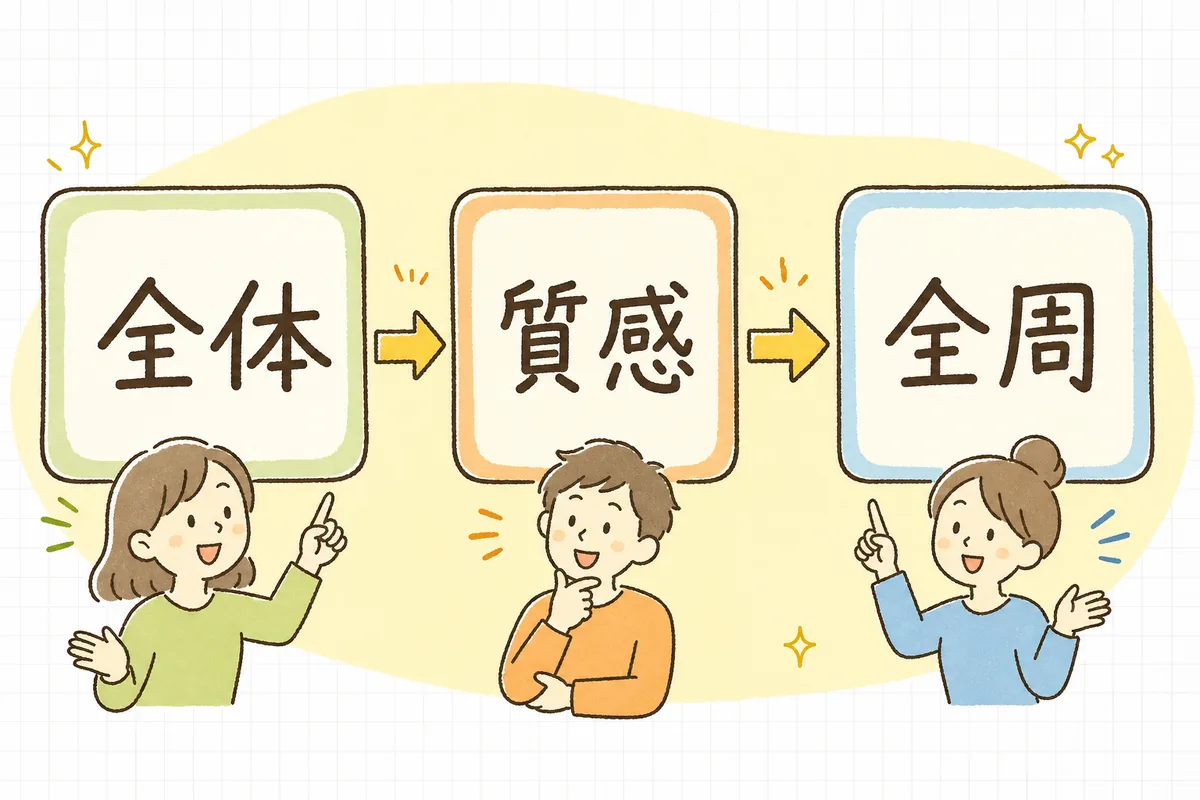
やることは、高価な撮影機材をそろえることではありません。いまある主力商品1つで、お客さんが知りたい順に画像を足していくだけです。次の3段階で考えると迷いません。
① まずメイン写真で「全体像」を正しく伝える 最初の1枚は、商品の全体が素直に分かる正面写真です。ここで形・色・大きさの第一印象が決まります。背景はすっきりさせ、商品そのものに目がいくようにします。色は実物に近づけるのが大前提。明るく盛りすぎた写真は、きれいに見えても「届いたら色が違う」の原因になります。メイン写真の基本は売れる商品写真の撮り方と並べ方もあわせてどうぞ。
② ズーム画像で「質感」を寄って見せる 次に、お客さんがいちばん確かめたい素材の質感を拡大して見せます。ズーム画像とは、商品の一部に寄って、織り目・縫い目・革のシボ(表面の凹凸)・金具の仕上げなどを大きく映した写真です。ここで「生地のハリ」「ツヤの具合」「縫製の丁寧さ」が伝わると、「ペラペラだったら嫌だな」という不安がぐっと減ります。マウスを乗せると拡大する仕組みでも、拡大用の写真を別に数枚並べるだけでも構いません。大事なのは、言葉で「高品質です」と言う代わりに、寄った写真で自分の目で確かめてもらうことです。
③ 360度ビューで「死角」をなくす 最後に、正面だけでは見えない部分——背面、側面、底、内側——を見せます。360度ビューは、商品をぐるりと回転させて全方向から確認できる仕組みですが、導入のハードルが高ければ、「前・横・後ろ・底・内側」を別々に撮った複数カットでも十分に代わりになります。お客さんは「裏側どうなってるんだろう」「底はどうなってるの」という死角の不安が消えると、安心して最後のひと押しに進めます。立体感や空間での見え方までフォローしたいときはAR試着・3D表示で購入不安を減らすも参考になります。
あわせて伝えたい「数字で分かる情報」 質感や形を見せる画像に加えて、写真だけでは絶対に伝わらない情報を文字でそえると、不安消しの効果がさらに高まります。とくにサイズ(実寸)と重さは、写真でいくら頑張っても想像に頼るしかない部分です。「思ったより大きい/重い」を防ぐために、実寸表や重量をはっきり書きましょう。手に持ったときの大きさは、見慣れたもの(ペットボトルやスマホなど)と並べた写真があると一気に伝わります。実寸の見せ方はサイズガイド・実寸表の作り方、仕様のそろえ方はスペック表・仕様表を見やすく作るが役立ちます。
進めるときに気をつけたいこと
・重さと表示速度のバランスを取る:360度ビューや大量の高解像度画像は、ページの表示を重くしがちです。表示が遅いとかえって離脱が増えるので、画像は適切なサイズに圧縮し、最初に見える部分から順に読み込む工夫(遅延読み込み)を。見せ方を足すほど速度に注意、は常にセットで考えます。
・実物と違う加工をしない:ツヤや色を実物以上に盛った写真は、短期的には良く見えても「届いたら違う」を増やし、返品と不信を招きます。質感を正直に伝えることが、結局いちばんの近道です(事実と異なる見せ方は景品表示法の観点でも避けるのが無難です)。
・全部盛りを目指して止まらない:すべての商品に360度ビューを入れる必要はありません。効果が大きいのは質感・立体感が決め手の商品。まず1つで試し、数字が良ければ横展開します。
あなたへの影響
- 質感とサイズ感の不安が消えると、「最後のひと押しで手が止まっていたお客さん」が購入まで進みやすくなります。触れない不安はカゴ落ちの見えにくい原因なので、ここを埋めるとCVR(買われやすさ)の底上げにつながります。
- 「思ったのと違う」が減ることで、返品・交換の手間とコストが下がります。返品対応は時間も送料もかかる作業です。買う前に正しく伝えることは、売上だけでなく運営の負担軽減にも効きます。
- 回して見られる・寄って見られるページは、「このお店は実物をちゃんと見せてくれる」という信頼を生みます。丁寧な画像は検索エンジンの理解も助けるため、集客の土台としても長く効いてきます。
明日やること
- 返品や「イメージと違う」という声が多い商品、または質感・立体感が決め手になる主力商品を1つ選ぶ。
- その商品のメイン写真を見直し、色が実物に近いか、全体像が素直に伝わるかを確認する。盛りすぎていたら撮り直す。
- お客さんがいちばん不安に思う部分(素材・縫い目・金具など)に寄ったズーム画像を2〜3枚足す。
- 正面以外の死角(背面・側面・底・内側)を別カットで撮り、360度ビューまたは複数カットとして並べる。
- 実寸(サイズ)と重さを文字で明記し、見慣れたものと並べた比較写真を1枚そえる。
- 画像を足したあとでページの表示速度を確認し、重ければ画像を圧縮する。1ページで数字が良くなったら、同じ型を他の主力商品へ広げる。
360度ビュー・ズーム画像 チェックリスト
- メイン写真で商品の全体像(形・色・大きさの第一印象)が素直に伝わる
- メイン写真の色が、明るく盛りすぎず実物に近い
- 素材の質感(織り・縫い目・ツヤ・金具など)が分かるズーム画像がある
- 正面以外の死角(背面・側面・底・内側)が見られる
- 360度ビューが難しい場合、複数カットで全方向をカバーしている
- 実寸(サイズ)が数字で明記されている
- 重さが明記されている(重さが気になる商品の場合)
- 見慣れたものと並べた大きさ比較の写真がある
- 画像を足したあとも表示速度が極端に遅くなっていない
- 実物以上に色・ツヤを加工していない(届いてからのギャップを生まない)
実物を手に取れないお客さんは、あなたが思う以上に、小さな「分からない」をたくさん抱えながら画面を見ています。その一つひとつに「ここも見られますよ」「裏側はこうなっていますよ」と答えてあげることが、360度ビューとズーム画像の本当の役割です。難しく考えなくて大丈夫。まずは返品の多い主力商品を1つ、お客さんになったつもりで「ここが知りたい」という場所に寄って、回して撮ってみてください。その1枚が、これまで静かに帰っていたお客さんの、最後のためらいを消す1枚になります。
関連記事・無料ツール
- ▶ 売れる商品写真の撮り方と並べ方
- ▶ サイズガイド・実寸表の作り方
- ▶ スペック表・仕様表を見やすく作る
- ▶ AR試着・3D表示でECの購入不安を減らす
- ▶ 商品ページに動画を入れてCVRを上げる
- ▶ 商品ページのファーストビュー改善|最初の3秒で伝える
- ▶ 商品ページ改善チェックリスト50
- ▶ 送料無料ライン・利益計算ツール
あなたの店の主力商品、質感やサイズ感はお客さんにきちんと伝わっていますか。無料診断で、どの商品にどの見せ方(ズーム・360度・実寸)を足せば不安が消えるか、優先順位を一緒に整理します。